Создание и редактирование расходов
Создание нового расхода
Заголовок раздела «Создание нового расхода»Чтобы добавить запись о расходе или доходе:
- Перейдите в раздел Расходы в боковом меню
- Нажмите кнопку + (Добавить)
- Откроется форма создания
Поля формы
Заголовок раздела «Поля формы»| Поле | Описание | Обязательное |
|---|---|---|
| Дата и время | Когда произошла операция | Да |
| Тип | Факт, План или Движение | Да |
| Валюта | RUB, USD, EUR и другие | Да |
| Сумма | Стоимость операции | Да |
| Категория | Тип расхода или дохода | Да |
| Название | Краткое описание | Нет |
| Заметки | Дополнительная информация | Нет |
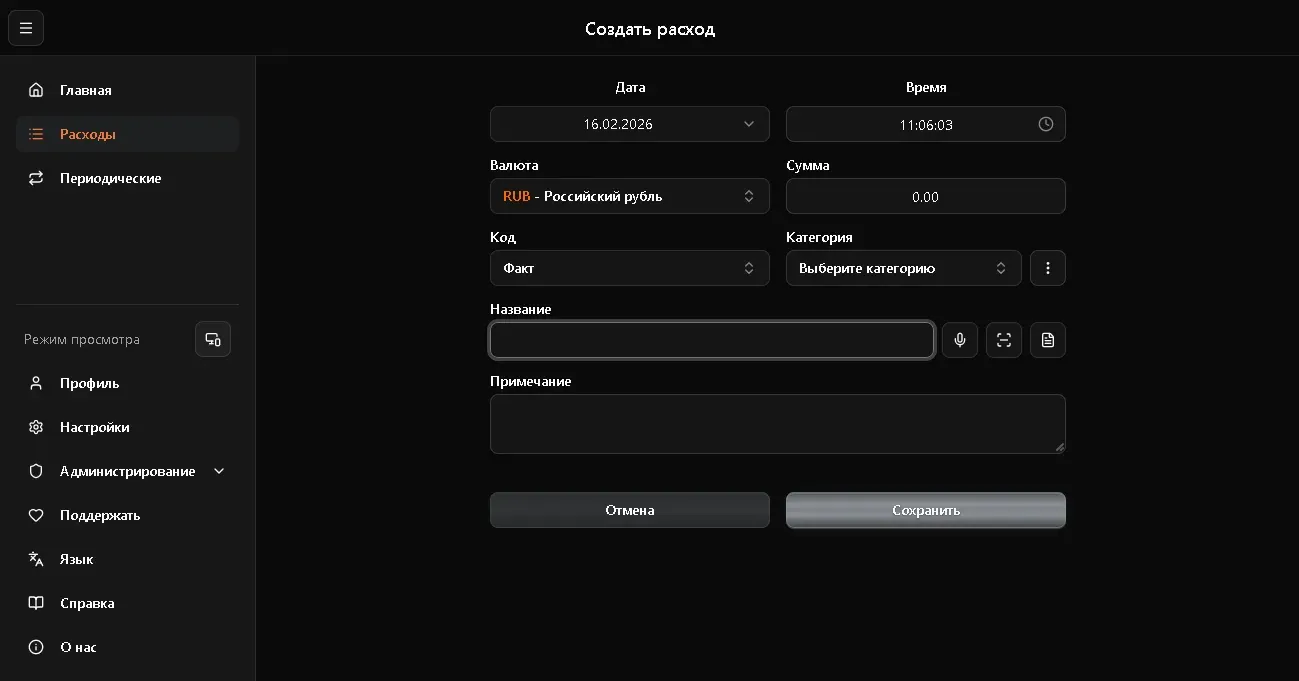
Быстрый ввод
Заголовок раздела «Быстрый ввод»Помимо ручного заполнения, есть три быстрых способа:
- Голосовой ввод - нажмите иконку микрофона рядом с полем «Название». Подробнее: Голосовой ввод
- Сканирование QR-кода чека - нажмите иконку камеры. Подробнее: Сканирование чеков
- Загрузка PDF-чека - загрузите электронный чек в формате PDF
Знак суммы
Заголовок раздела «Знак суммы»Знак суммы определяется автоматически по выбранной категории:
- Категории расходов (Еда, Транспорт и т.д.) - сумма будет отрицательной (списание)
- Категории доходов (Зарплата, Фриланс и т.д.) - сумма будет положительной (поступление)
Вам не нужно ставить минус вручную - просто введите число.
Редактирование
Заголовок раздела «Редактирование»Чтобы отредактировать существующую запись:
- Найдите нужную запись в списке расходов
- Нажмите на неё (на смартфоне) или на кнопку редактирования (на компьютере)
- Измените нужные поля
- Нажмите Сохранить
Удаление
Заголовок раздела «Удаление»Для удаления записи:
- Откройте запись для редактирования
- Нажмите кнопку Удалить
- Подтвердите действие в диалоговом окне
Дублирование чеков
Заголовок раздела «Дублирование чеков»Если вы сканируете один и тот же чек повторно, приложение предупредит вас о дубликате. Вы можете:
- Отменить - не создавать дубликат
- Всё равно сохранить - создать запись, даже если чек уже был добавлен
Управление категориями
Заголовок раздела «Управление категориями»Вы можете создавать собственные категории:
- В списке расходов найдите иконку настройки категорий
- Нажмите Добавить категорию
- Укажите:
- Название категории
- Тип: расход (-) или доход (+)
- Нажмите Сохранить
Собственные категории можно редактировать и удалять. Системные категории удалить нельзя.