Фильтры и поиск
Панель фильтров
Заголовок раздела «Панель фильтров»В верхней части списка расходов расположена панель фильтров, которая позволяет быстро найти нужные записи.
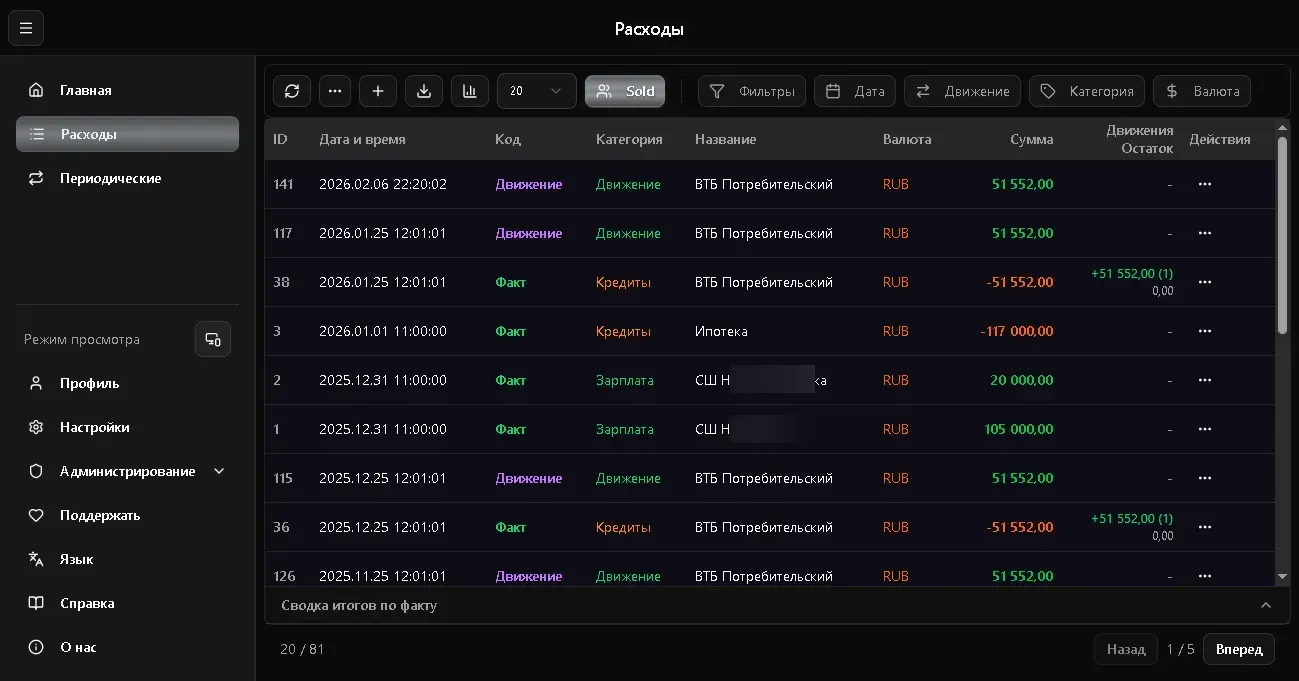
Доступные фильтры
Заголовок раздела «Доступные фильтры»| Фильтр | Описание | Множественный выбор |
|---|---|---|
| Валюта | RUB, USD, EUR и другие | Да |
| Тип | Факт, План, Движение | Да |
| Категория | Любые категории | Да |
| Период | Диапазон дат (от - до) | - |
Как использовать
Заголовок раздела «Как использовать»- Нажмите на нужный фильтр
- Выберите одно или несколько значений
- Список обновится автоматически
Фильтры можно комбинировать - например, показать только Факт расходы в рублях за последний месяц в категории Еда.
Сброс фильтров
Заголовок раздела «Сброс фильтров»Чтобы сбросить все фильтры, нажмите кнопку Сбросить (иконка крестика) на панели фильтров.
Сортировка
Заголовок раздела «Сортировка»В десктопном режиме таблицу можно сортировать по столбцам:
- Дата - по возрастанию или убыванию
- Сумма - от большей к меньшей или наоборот
- Название - по алфавиту
- Категория - по алфавиту
Нажмите на заголовок столбца для сортировки. Повторное нажатие меняет направление.
Под фильтрами отображается блок Итого - сумма по каждой валюте с учётом активных фильтров. Это удобно, чтобы быстро оценить общие расходы за период.
Пагинация
Заголовок раздела «Пагинация»Если записей много, они разбиваются на страницы. Внизу списка:
- Переключатель страниц - навигация между страницами
- Количество на странице - выберите 20, 50 или 100 записей на странице
Закрепление записей
Заголовок раздела «Закрепление записей»Важные записи можно закрепить — они всегда будут отображаться в самом верху списка, независимо от сортировки и фильтров.
Как закрепить
Заголовок раздела «Как закрепить»- Нажмите … (меню действий) у нужной записи
- Выберите Закрепить
- Запись получит иконку булавки и поднимется наверх
Приоритет закрепления
Заголовок раздела «Приоритет закрепления»Если закреплено несколько записей, их порядок определяется приоритетом. Чем меньше число — тем выше запись.
Для изменения приоритета:
- Откройте меню действий закреплённой записи
- Наведите на Закрепить — откроется подменю
- Используйте кнопки +1, +10, -1, -10 для настройки
Открепление
Заголовок раздела «Открепление»В подменю закреплённой записи нажмите Открепить — запись вернётся на своё место по дате.
Видимость столбцов
Заголовок раздела «Видимость столбцов»В десктопном режиме можно настроить, какие столбцы показывать в таблице. Нажмите на иконку настройки столбцов в панели фильтров.